Usuarios
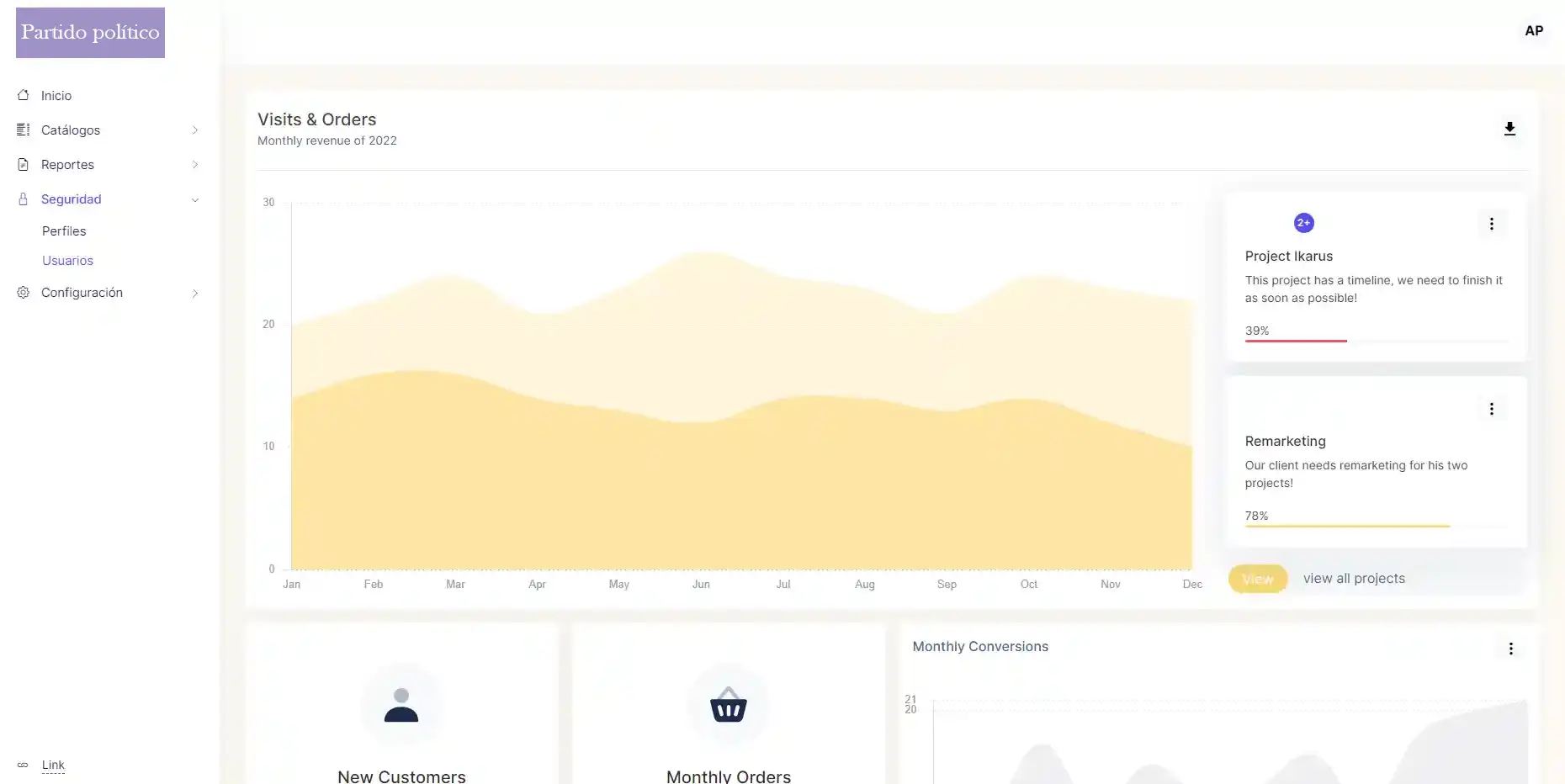
1. Diríjase a “Seguridad”, submenú “Usuarios”.
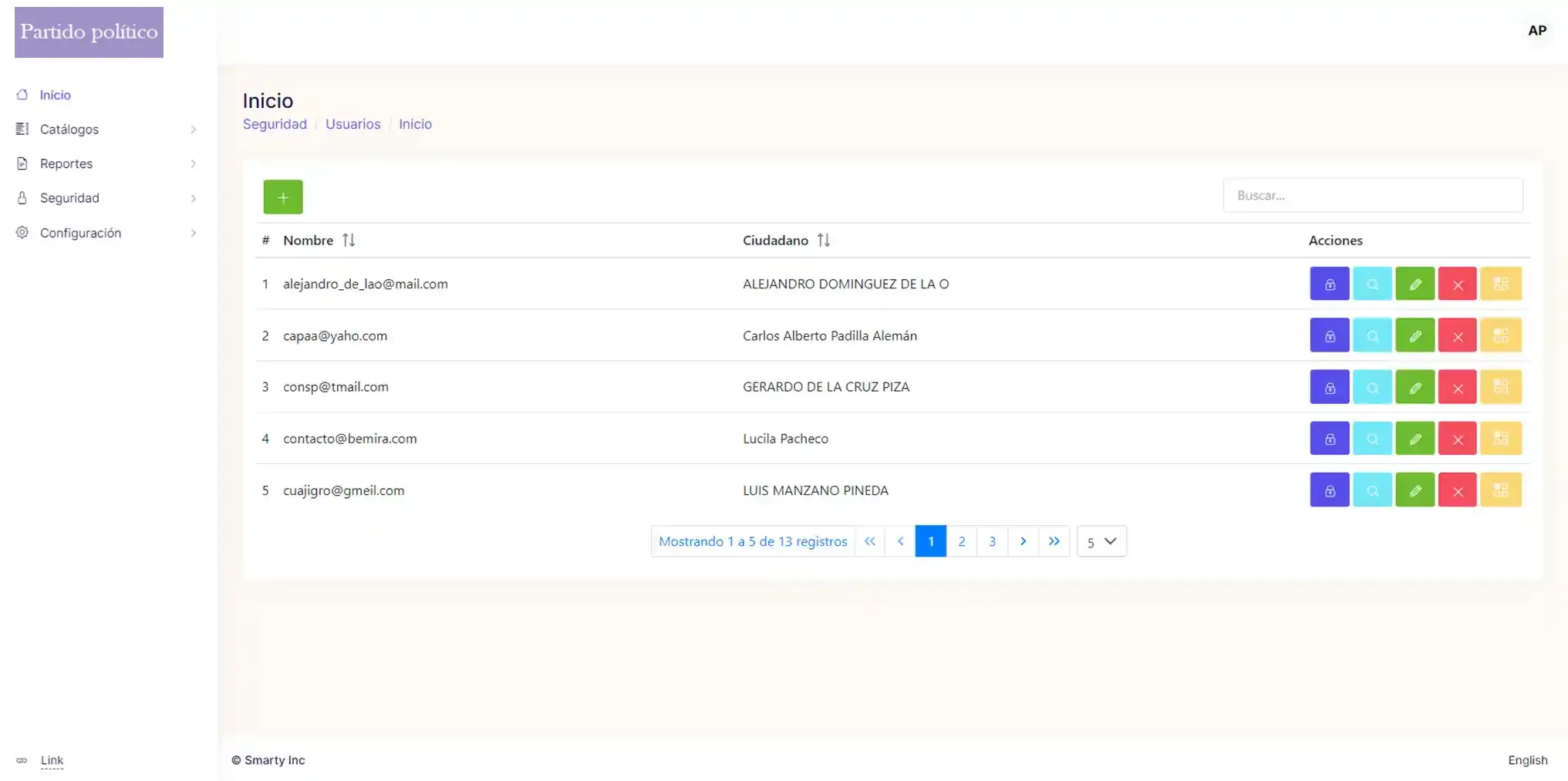
En la parte izquierda superior se puede ver el botón de “Agregar”  .
.
Del lado derecho se encuentra, la barra de búsqueda  , si se necesita encontrar algún registro en específico.
En la parte inferior, se encuentra una tabla con información de los registros de usuarios, están acomodadas por las columnas, “#”, “Nombre”, “Ciudadano” y “Acciones”.
La columna “Acciones” contiene los botones de “Contraseña”  , “Ver”
  , “Editar”
  , “Eliminar”
  y “Secciones”
  .
.
También se encuentra la opción de ver más registros, por defecto se encuentra en 5 registros, se puede poner hasta 50 registros.
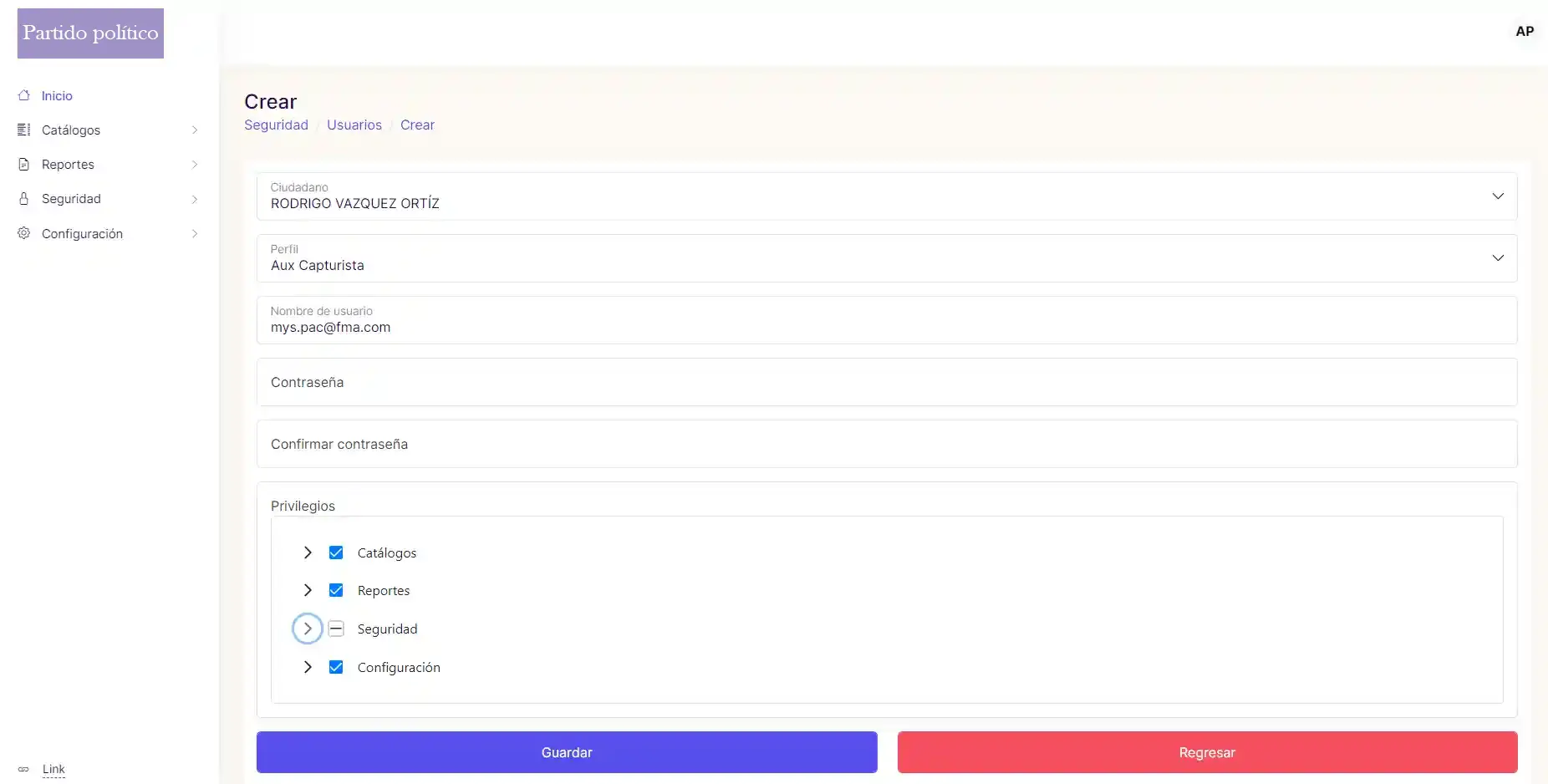
2. Al presionar el botón de “Agregar” nos llevará a otra página donde se puede encontrar la sección de, “Crear” con los campos de “Ciudadano”, “Perfil”, “Nombre de usuario”, “Contraseña” y “Confirmar contraseña”, en la sección “Privilegios” donde se podrá marcar uno o más privilegios.
3. Al seleccionar en el campo “Ciudadano”, el campo “Nombre de usuario” se llenará automáticamente.
NOTA: La casilla del privilegio tendrá una marca según su estado:
 : Indica que todos los subprivilegios se encuentran marcados.
 : Indica que solo algunos sus subprivilegios están marcados.
 : Indica que ningún subprivilegio se encuentra marcado.
4. El usuario deberá presionar el botón “Guardar”  .
.
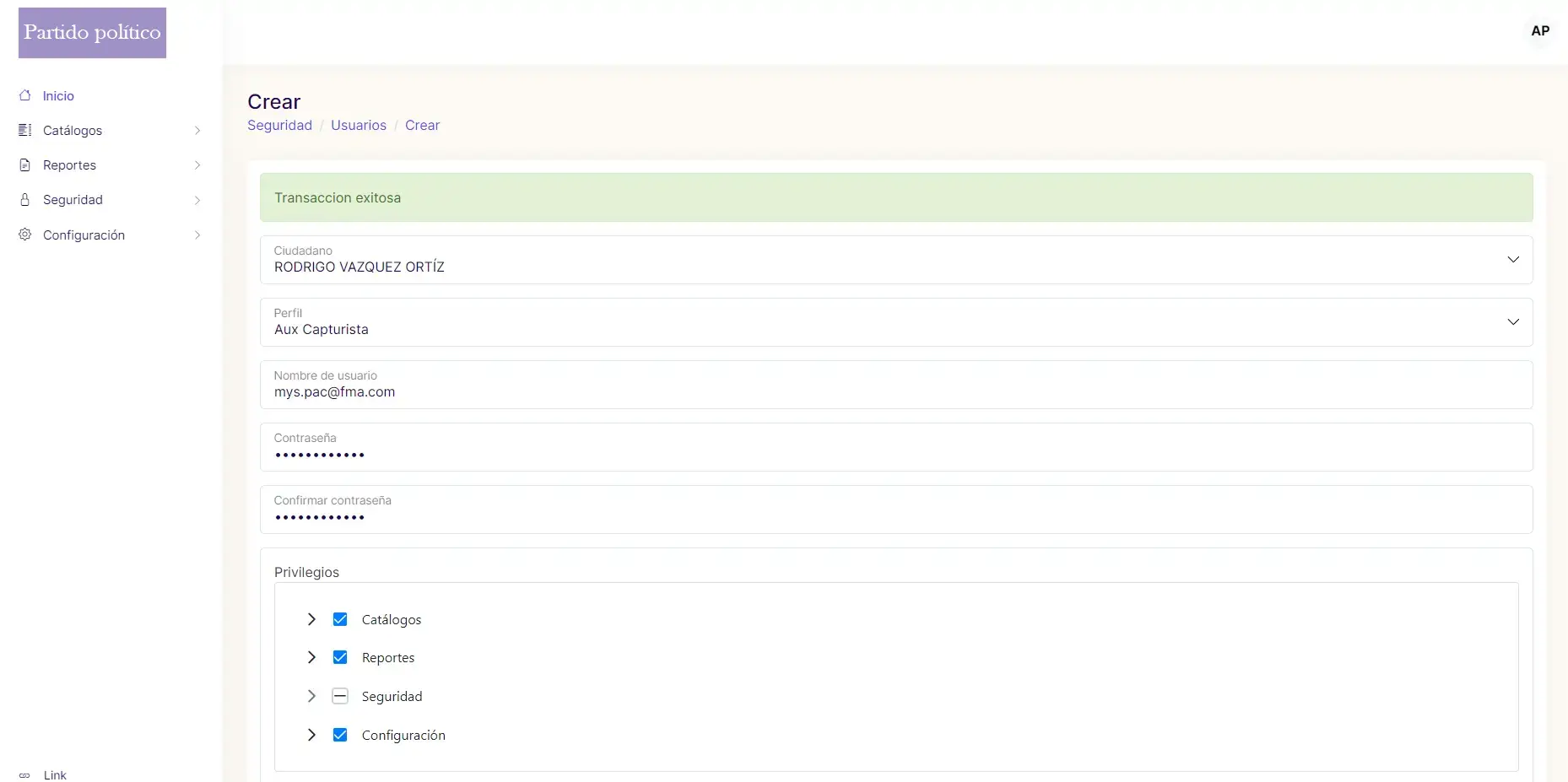
5. Después de haber presionado el botón “Guardar” el sistema deberá mostrar el mensaje de “Transacción exitosa”.
6. Al presionar el botón de “Ver” se podrá observar la sección de “Detalles”, con los campos “Ciudadano”, “Perfil”, “Nombre de usuario” y la sección “Privilegios”.
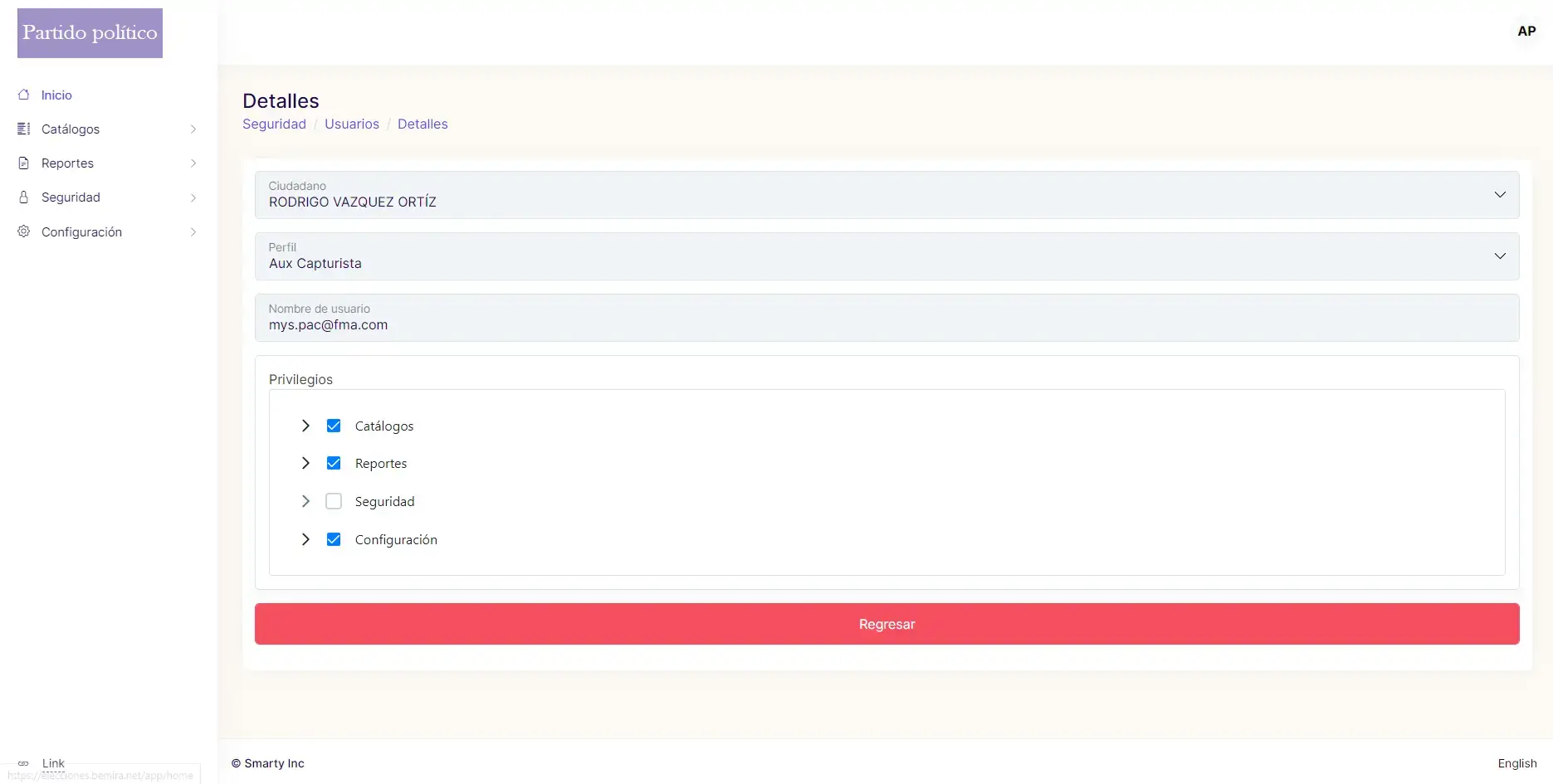
7. Después de haber observado los datos, se presiona el botón de “Regresar” para volver a la página principal de “Usuarios”.
8. Al presionar el botón “Editar” se podrá realizar modificaciones en los campos de “Ciudadano”, “Perfil” y también en la sección de “Privilegios”.
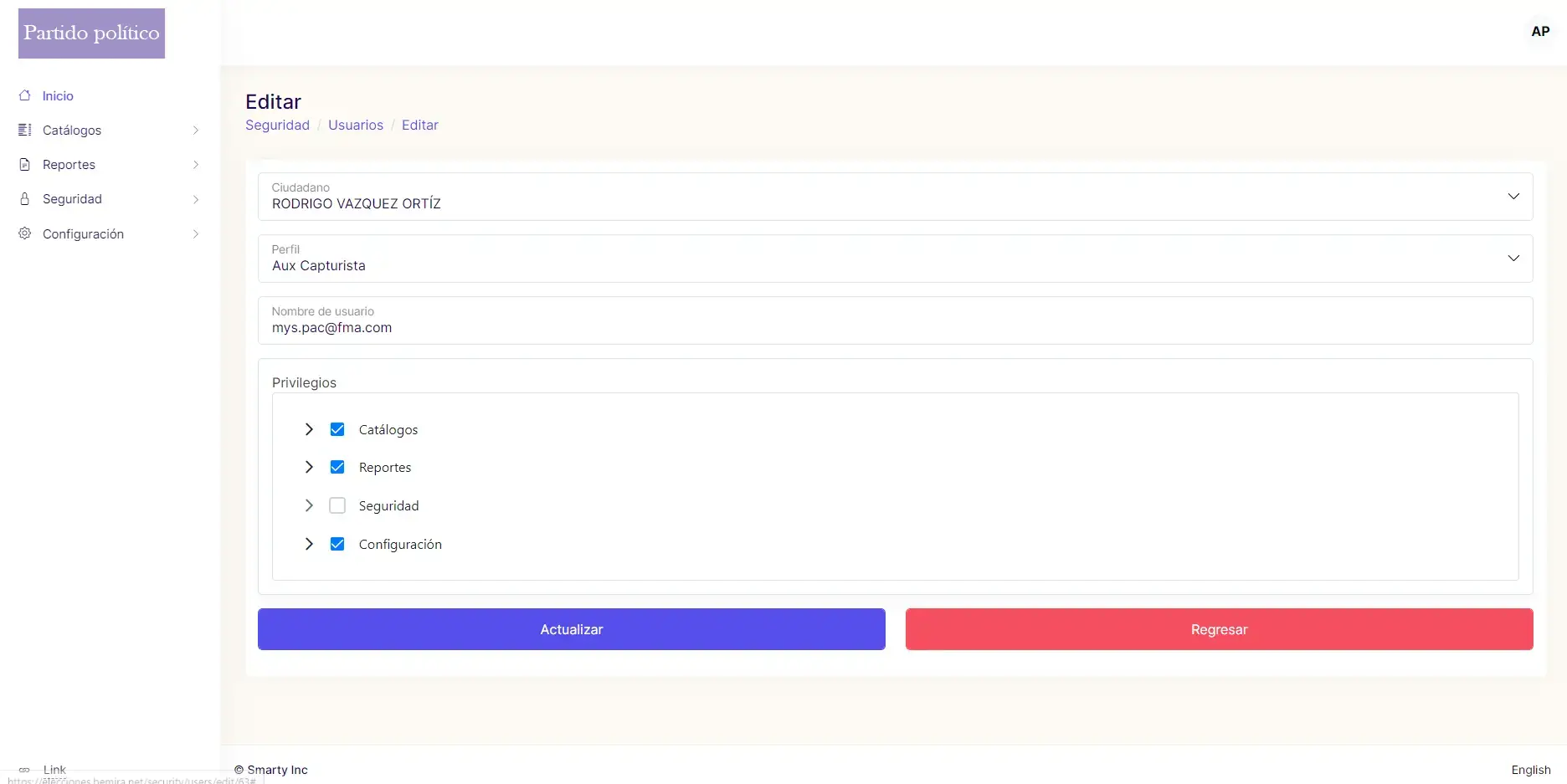
9. Después de haber presionado el botón de “Actualizar”  aparecerá un aviso de “Transacción exitosa”.
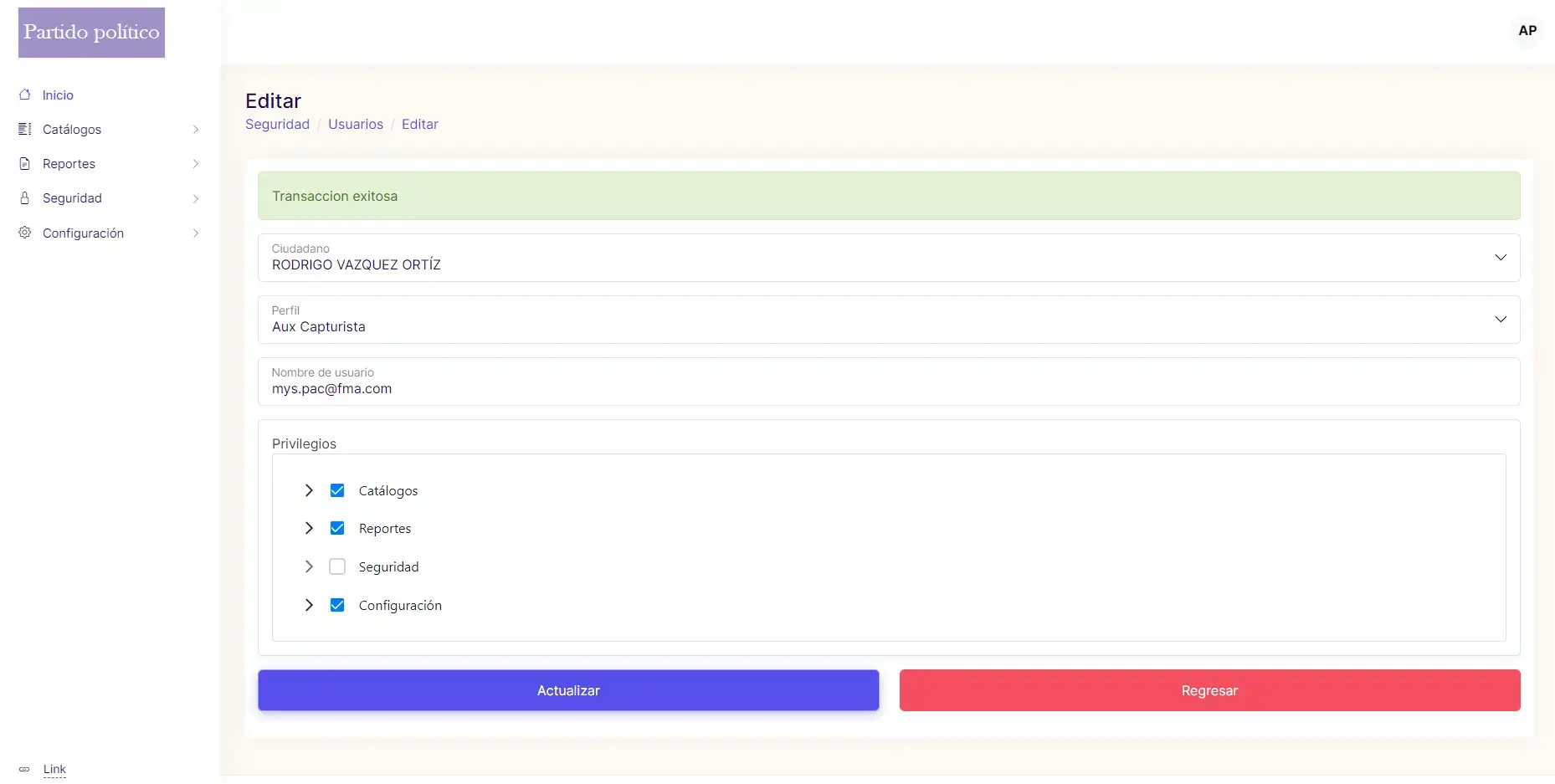
10. Al presionar el botón “Eliminar” , nos llevará a otra página donde se muestran los campos “Ciudadano”, “Perfil”, “Nombre de usuario” y la sección de "Privilegios", que contiene ese registro.
11 . Para poder eliminar el registro se deberá presionar el botón “Eliminar”  .
.
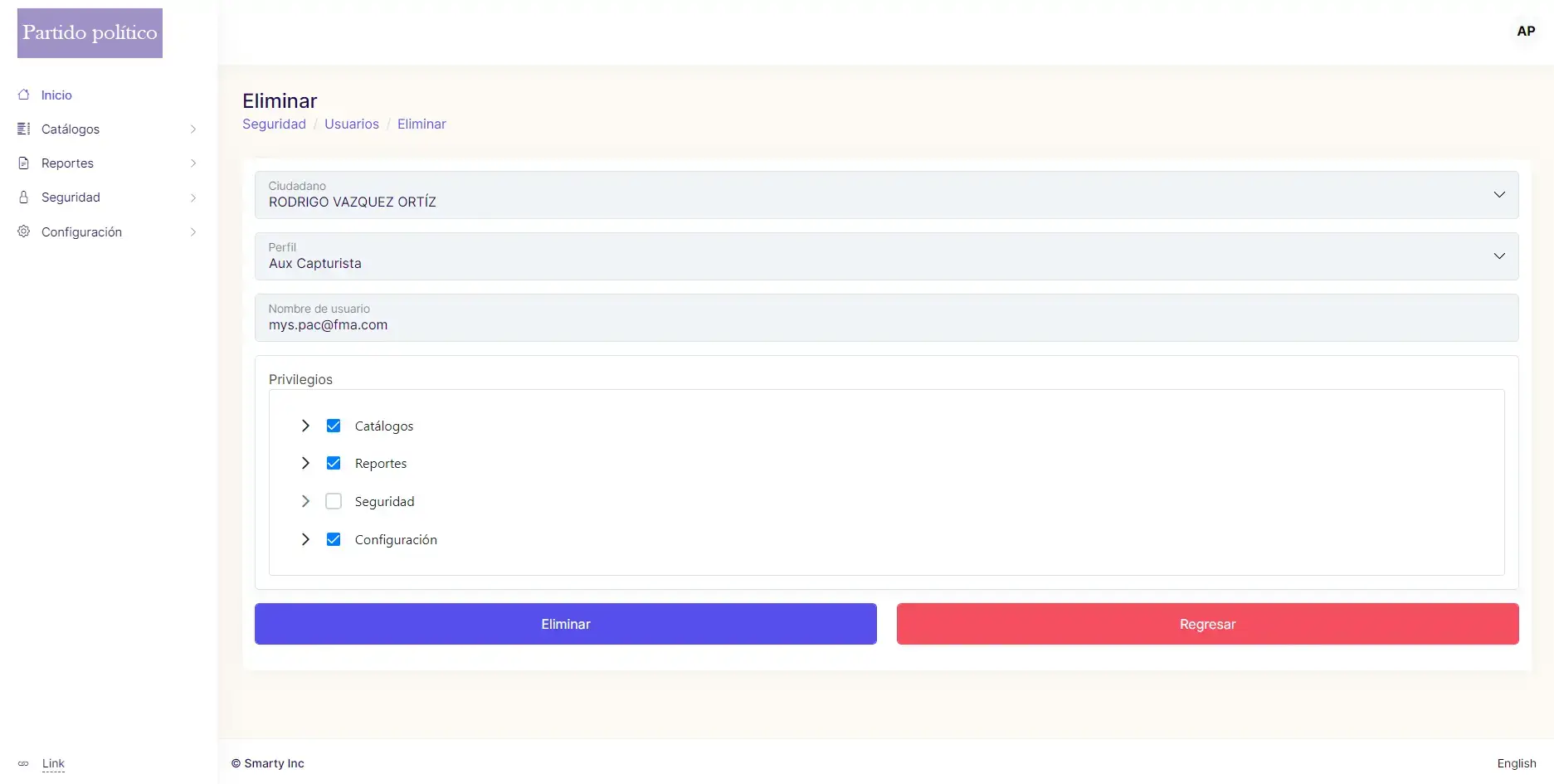
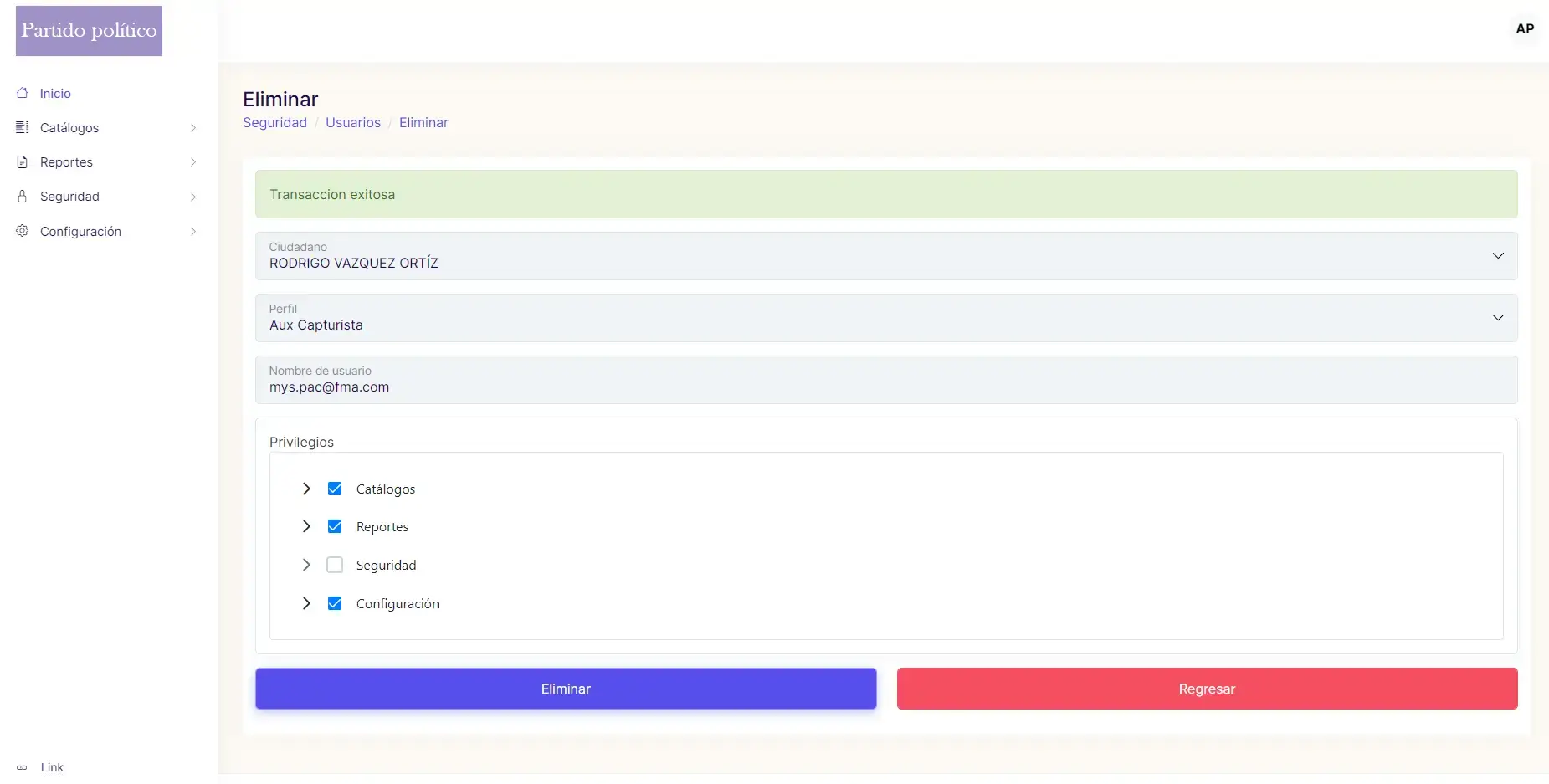
11. Después de haber presionado el botón “Eliminar” deberá aparecer un aviso de “Transacción exitosa”.
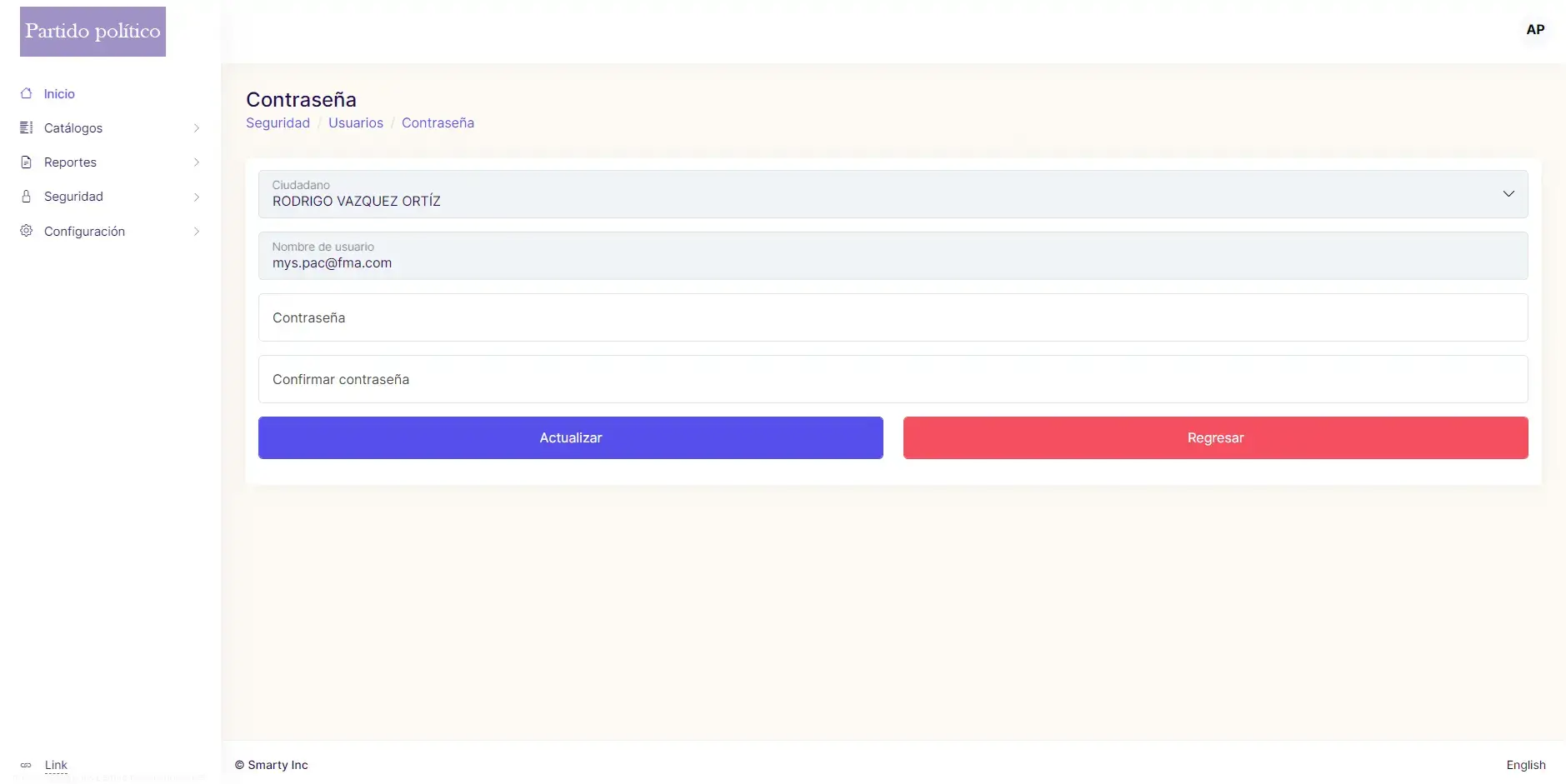
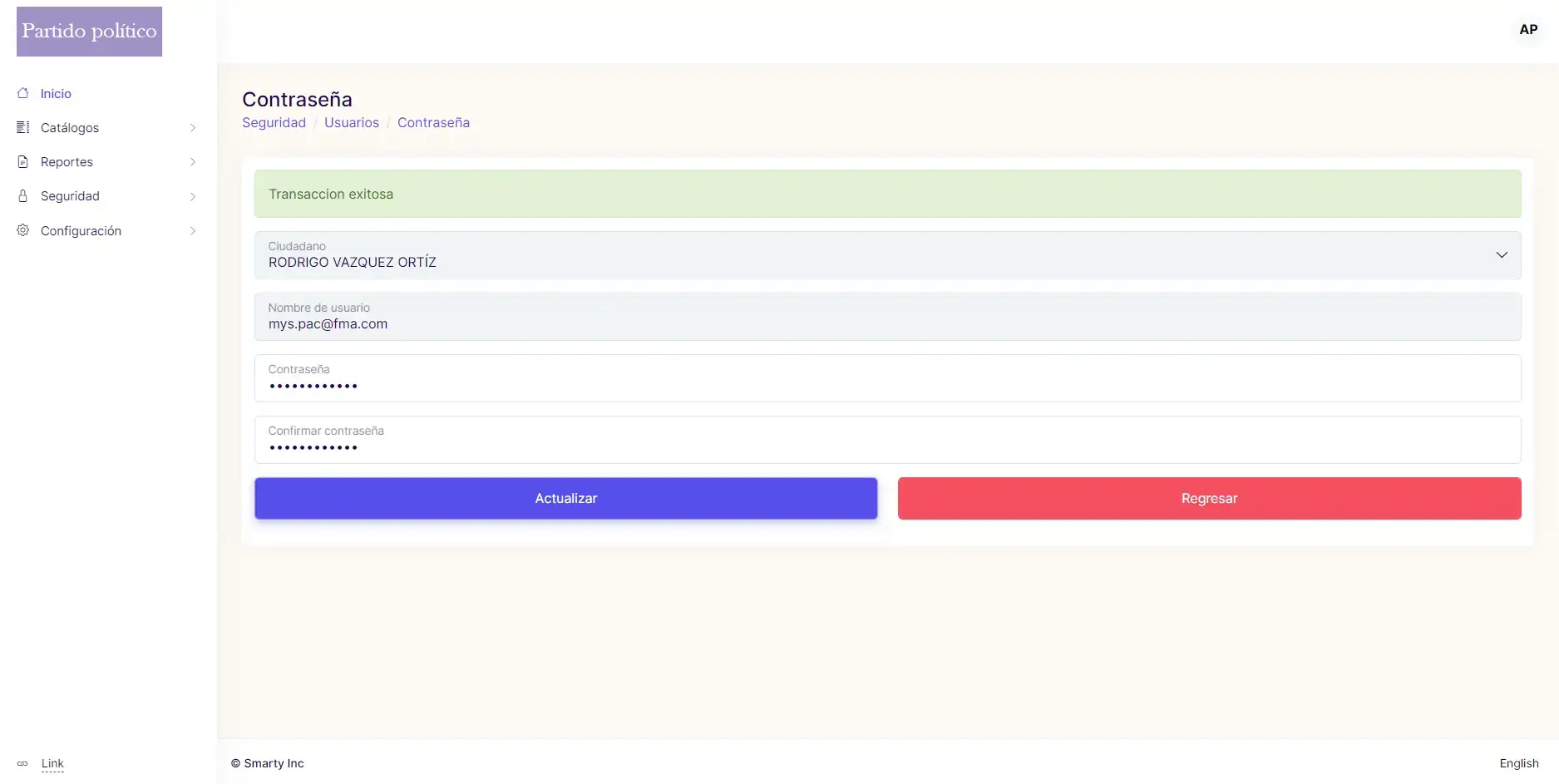
12. Al presionar el botón “Contraseña” , nos llevará a otra página donde se podrán ver los siguientes campos “Ciudadano”, “Nombre de usuario”, “Contraseña” y “Confirmar contraseña”.
13. Después de haber colocado la nueva contraseña se deberá presionar el botón “Actualizar” .
14. Después de haber presionado el botón “Actualizar” deberá salir un aviso de “Transacción exitosa”.
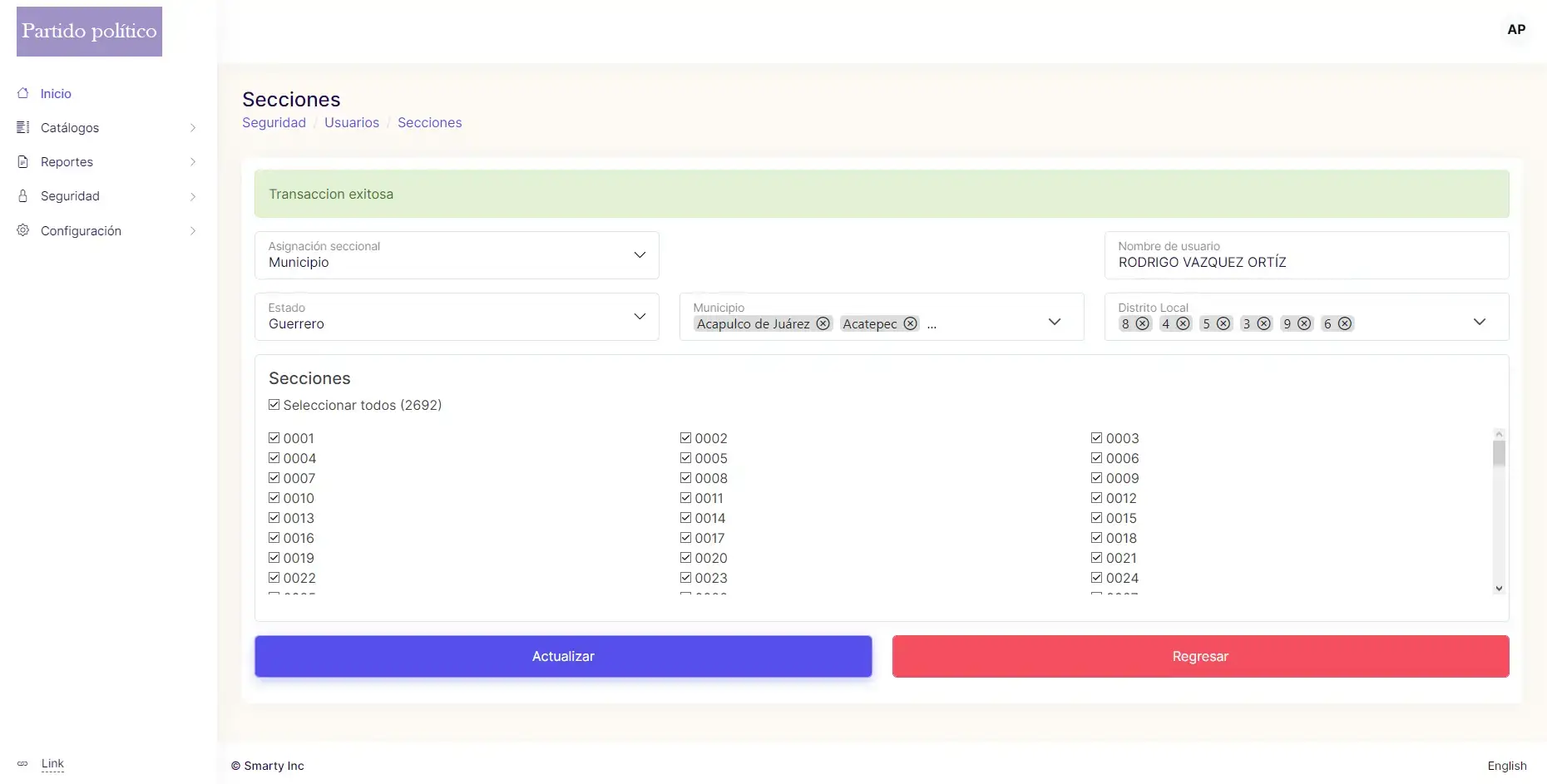
15. Al presionar el botón “Sección” , nos llevará a otra página donde se podrán ver los siguientes campos, “Asignación seccional”, “Estado”, “Nombre de usuario” y “Secciones”.
16. Al seleccionar un estado aparecerán los campos “Municipio” y “Distrito local”.
NOTA: Dependiendo de lo que se seleccione en el campo “Asignación seccional”, los campos “Municipio” y “Distrito local” que se encuentran en la imagen, podrán cambiar de nombre y de opciones.
17. En “Secciones” si se desea seleccionar todas las opciones disponibles, se deberá presionar en el checkbox “ Seleccionar todos”, si se desea agregar solo algunas de las que estén disponibles, se deberá seleccionar una por una.
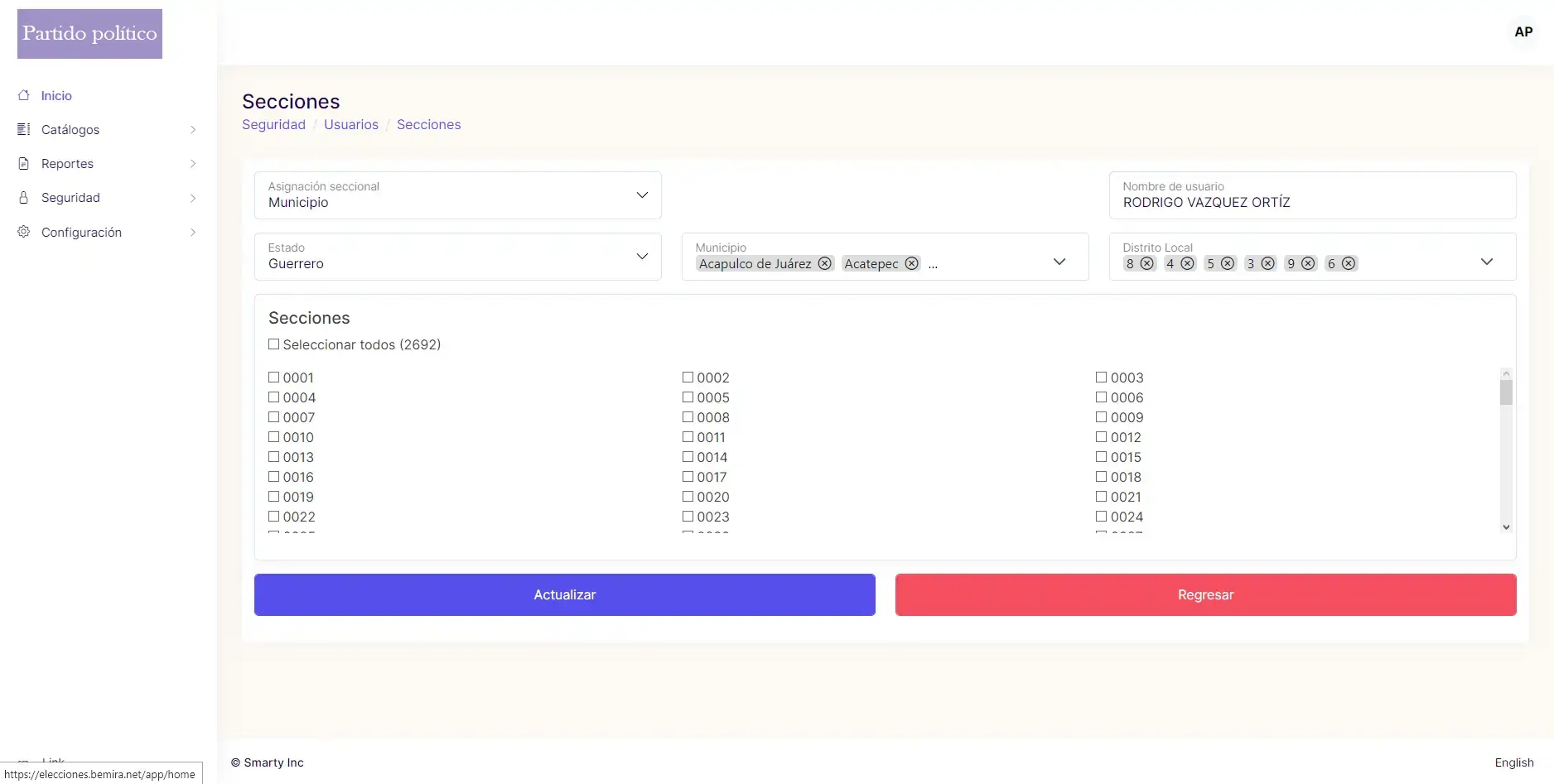
18. Una vez que se hayan marcado las secciones y se hayan llenado los campos se deberá presionar el botón “Actualizar” , después de presionarlo deberá aparecer un mensaje de “Transacción exitosa”.